
Piloter un ruban LED adressable depuis Home Assistant, créer des ambiances lumineuses dynamiques, synchroniser son éclairage avec la musique ou une alarme : voilà ce que permet WLED en quelques minutes d'installation. Ce firmware open source transforme un simple ESP32 — ou un contrôleur WLED clé en main — en système d'éclairage intelligent, intégré nativement dans Home Assistant sans configuration manuelle.
Ce guide couvre l'ensemble du processus : choix du matériel, installation de WLED via le web installer, câblage du ruban WS2812B, première configuration, intégration dans Home Assistant et automations YAML concrètes. Version de référence : WLED v0.15.4 (mars 2026).
WLED vs ESPHome : quelle solution pour vos rubans LED ?
Avant de commencer, une question revient régulièrement sur le forum HACF : faut-il utiliser WLED ou ESPHome pour piloter ses rubans LED depuis Home Assistant ? La réponse dépend de l'usage envisagé.
Pourquoi choisir WLED
WLED est un firmware dédié exclusivement au contrôle des LED adressables. Il ne fait qu'une chose, mais il la fait exceptionnellement bien : gérer des rubans WS2812B, SK6812 RGBW, WS2811, APA102 et autres chipsets NeoPixel avec plus de 100 effets lumineux intégrés. L'interface web est intuitive, la mise en service prend moins de 5 minutes, et l'intégration avec Home Assistant se fait en découverte automatique via mDNS — aucune configuration supplémentaire n'est nécessaire.
WLED est le bon choix si vous souhaitez :
- Des effets lumineux riches : arc-en-ciel, vagues, scintillement, réaction sonore
- Un rétro-éclairage TV de type Ambilight DIY
- Une mise en service rapide, sans écrire une ligne de YAML
- L'audio réactif natif, inclus dans WLED depuis la version 0.15
- La gestion de segments indépendants sur un même ruban
Quand préférer ESPHome
ESPHome prend le dessus lorsque votre projet LED s'intègre dans un système ESPHome existant — par exemple si vous souhaitez combiner un capteur de présence et un ruban LED sur le même ESP32, ou si vous avez besoin de logique personnalisée via des lambdas. Les effets ESPHome sont plus limités que WLED, mais la flexibilité de configuration YAML est incomparable. Les deux approches sont complémentaires : un ESP32 avec WLED pour l'éclairage d'ambiance, un ESP32 avec ESPHome pour vos capteurs de présence LD2410.
Matériel nécessaire : contrôleur clé en main ou ESP32 DIY ?
Deux options s'offrent à vous selon votre niveau technique et le temps que vous souhaitez y consacrer.
Option 1 : contrôleur WLED ESP32 clé en main (recommandé)
Des contrôleurs comme le GLEDOPTO ESP32 Mini proposent WLED pré-flashé en usine. Vous n'avez ni à souder, ni à installer de drivers, ni à manipuler un firmware. Vous branchez l'alimentation et le ruban LED, accédez à l'interface WLED depuis votre navigateur, et l'intégration avec Home Assistant est automatique. Ces contrôleurs intègrent également un microphone MEMS pour les effets audio réactifs, activables directement depuis l'interface WLED.
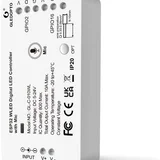
Contrôleur WLED ESP32 GLEDOPTO
Contrôleur WLED pré-flashé · Microphone intégré · DC 5-24V · WS2812B/SK6812/WS2811
Option 2 : ESP32 générique (DIY)
Si vous avez déjà un ESP32 NodeMCU ou D1 Mini32 sous la main, vous pouvez flasher WLED via le web installer en moins de 5 minutes, sans aucun logiciel à installer (voir la section suivante). Comptez 5 à 8 euros pour l'ESP32 nu. Cette option est idéale si vous souhaitez recycler du matériel existant ou construire un contrôleur sur mesure.
Choisir le bon ruban LED : WS2812B ou SK6812 ?
Pour commencer, le WS2812B 5V est le standard de fait : abordable, disponible partout, supporté par toutes les versions de WLED sans configuration particulière. Choisissez une densité de 60 LED par mètre pour un usage domestique classique — rétro-éclairage, corniche lumineuse, sous-meuble. La version SK6812 RGBW ajoute un canal blanc dédié pour une lumière blanche plus naturelle et moins bleue : un bon choix pour l'éclairage fonctionnel, mais pas indispensable pour démarrer.

Ruban WS2812B 5m 60 LED/m
Ruban adressable WS2812B 5m · 60 LED/m · 300 pixels · DC 5V · PCB noir
L'alimentation : un point que l'on sous-estime
Un ruban WS2812B 60 LED/m consomme environ 18 W par mètre en blanc 100 % (0,3 W par LED). Pour 5 mètres (300 LEDs), prévoyez une alimentation 5V de 5A minimum, idéalement 10A pour conserver de la marge et éviter la chute de tension. Point crucial : alimentez le ruban directement depuis l'alimentation, jamais depuis le port USB ou la broche 5V de l'ESP32, qui ne peut fournir qu'1 A maximum.
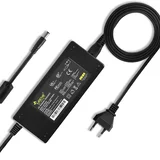
Alimentation 5V 10A LEICKE
Alimentation stabilisée 5V 10A 50W · Spéciale rubans LED WS2812B · Entrée 100-240V
Flasher WLED sur un ESP32 en 5 minutes
Si vous avez opté pour un contrôleur clé en main, WLED est déjà installé : passez directement à la section câblage. Pour un ESP32 générique, voici la procédure sans logiciel à installer.
Étape 1 — Web installer
Depuis un navigateur Chrome ou Edge (obligatoire pour l'accès à l'API Web Serial), ouvrez install.wled.me. Connectez votre ESP32 en USB à votre ordinateur. Cliquez sur Install WLED, sélectionnez le port COM correspondant à votre ESP32, puis confirmez l'installation. Le téléchargement et l'écriture du firmware prennent environ 30 secondes. Aucun driver, aucun logiciel supplémentaire n'est requis — le web installer gère tout depuis le navigateur.
Étape 2 — Connexion au réseau WiFi
Au premier démarrage, l'ESP32 crée un point d'accès WiFi nommé WLED-AP (mot de passe : wled1234). Connectez-vous à ce réseau depuis votre smartphone ou ordinateur. La page de configuration de WLED s'ouvre automatiquement. Saisissez le nom et le mot de passe de votre réseau WiFi domestique. Après reconnexion, WLED obtient une adresse IP sur votre réseau local et est accessible depuis n'importe quel navigateur sur ce réseau.
Étape 3 — Accéder à l'interface WLED
Ouvrez votre navigateur et saisissez l'adresse IP de votre ESP32 (visible dans l'interface de votre box internet, ou dans les logs WLED via l'accès série). L'interface web de WLED s'affiche. Vous pouvez d'ores et déjà allumer, éteindre et tester des effets avant même d'avoir branché le ruban — pratique pour valider l'installation.
Câblage : connecter le ruban WS2812B à l'ESP32
Le câblage d'un ruban WS2812B sur un ESP32 se résume à trois connexions.
- 5V du ruban → borne positive (+) de l'alimentation 5V. Ne jamais alimenter via la broche 5V ou VIN de l'ESP32.
- GND du ruban → borne négative (−) de l'alimentation ET broche GND de l'ESP32. La masse commune entre l'alimentation et l'ESP32 est obligatoire pour que le signal data soit interprété correctement.
- DIN (Data In) du ruban → GPIO2 de l'ESP32, via une résistance de 330 Ω en série.
La résistance de 330 Ω sur la ligne data protège le premier circuit intégré du ruban contre les surtensions transitoires lors des démarrages. Elle est souvent omise dans les tutoriels rapides, mais elle prolonge significativement la durée de vie du ruban. Sur les contrôleurs clé en main, ce composant est intégré sur le PCB.
Pour les installations de plus de 5 mètres, injectez l'alimentation également en milieu ou en fin de ruban — les LEDs les plus éloignées de l'entrée peuvent être plus ternes si la chute de tension devient trop importante sur la piste cuivre du ruban.
Première configuration WLED
Une fois le câblage terminé et l'alimentation branchée, rendez-vous dans l'interface WLED → Config → LED Preferences pour déclarer votre ruban.
Renseignez les champs suivants :
- LED Type : WS2812B pour les rubans RGB classiques, SK6812 pour les rubans RGBW
- Color Order : GRB (ordre standard des WS2812B ; vérifiez avec un test rouge si vous avez un doute)
- Length : nombre total de LEDs (ex. : 300 pour 5 m à 60 LED/m)
- GPIO : 2 (ou le numéro de GPIO que vous avez utilisé pour la ligne data)
- Max current (mA) : renseignez la capacité de votre alimentation (ex. : 5000 pour une alim 5A). WLED brident automatiquement la consommation totale à cette valeur pour protéger l'alimentation.
Sauvegardez. Le ruban s'allume. Depuis le panneau principal, sélectionnez un effet dans le menu déroulant et ajustez la vitesse, l'intensité et la couleur. Vous pouvez également créer des segments pour contrôler différentes zones du ruban indépendamment — utile pour une corniche lumineuse divisée en zones (bureau, TV, fenêtre).
Intégration dans Home Assistant : découverte automatique
L'intégration de WLED dans Home Assistant ne nécessite aucune manipulation : la découverte se fait automatiquement via le protocole mDNS dès que les deux appareils sont sur le même réseau local.
Dès que WLED démarre, Home Assistant affiche une notification : "Nouvel appareil WLED découvert sur le réseau". Cliquez sur Configurer, confirmez l'adresse IP, et c'est terminé. WLED apparaît comme une entité lumière dans Home Assistant avec les contrôles suivants :
- Allumage / extinction
- Réglage de la luminosité (0-255)
- Sélection de la couleur (RGB ou température en Kelvin selon le type de ruban)
- Sélection des effets WLED depuis une liste déroulante
- Contrôle de la vitesse et de l'intensité des effets
- Chaque segment WLED est exposé comme une entité lumière séparée dans HA
Si la découverte automatique ne se déclenche pas (réseau WiFi avec isolation des clients activée, ou VLAN séparé), ajoutez l'intégration manuellement : Paramètres → Appareils et services → Ajouter une intégration → WLED, puis saisissez l'adresse IP de votre contrôleur.
Automations pratiques : cinéma, réveil lumineux, alerte
Voici trois exemples d'automations WLED directement utilisables dans Home Assistant. Les effets disponibles dans effect correspondent exactement aux noms affichés dans l'interface WLED.
Ambiance cinéma quand le téléviseur démarre
automation:
  - alias: "WLED - Ambiance cinéma"
    trigger:
      - platform: state
        entity_id: media_player.salon_tv
        to: "playing"
    action:
      - service: light.turn_on
        target:
          entity_id: light.wled_segment_0
        data:
          brightness: 50
          effect: "Ripple"
          rgb_color: [255, 80, 0]
Réveil lumineux progressif
automation:
  - alias: "WLED - Réveil lumière douce"
    trigger:
      - platform: time
        at: "07:00:00"
    action:
      - service: light.turn_on
        target:
          entity_id: light.wled_segment_0
        data:
          brightness: 10
          color_temp: 6500
          transition: 1800
Le paramètre transition: 1800 demande une montée progressive de 30 minutes (1 800 secondes). Home Assistant gère la transition de luminosité nativement via l'intégration WLED.
Alerte lumineuse rouge en cas d'alarme
automation:
  - alias: "WLED - Alerte intrusion"
    trigger:
      - platform: state
        entity_id: alarm_control_panel.maison
        to: "triggered"
    action:
      - service: light.turn_on
        target:
          entity_id: light.wled
        data:
          brightness: 255
          effect: "Strobe"
          rgb_color: [255, 0, 0]
Pour les automations plus complexes, WLED expose une API REST permettant de déclencher directement ses préréglages numérotés depuis Home Assistant via un rest_command. Cela permet d'exécuter des séquences WLED avancées (animations personnalisées, palettes complexes) que les paramètres standards de l'entité lumière ne permettent pas de reproduire. Les templates Jinja2 sont également utiles pour des conditions d'activation dynamiques.
WLED v0.15 : audio réactif intégré et nouveautés 2026
La version 0.15 de WLED marque une étape importante dans la maturité du projet. La version v0.15.4, publiée en mars 2026, est la version stable recommandée.
Audio réactif natif
Depuis WLED 0.15, le module audio réactif est inclus dans le firmware officiel, sans nécessiter de compilation séparée ou de fork. Pour l'activer, connectez un microphone MEMS I2S (INMP441 ou ICS-43434) aux broches I2S de l'ESP32, puis configurez les broches dans Config → Sound Settings. Les effets audio réactifs s'identifient dans le catalogue WLED par les symboles ♪ (réactif au volume) et ♫ (réactif aux fréquences).
Les contrôleurs clé en main comme le GLEDOPTO WLED Mini intègrent directement ce microphone sur le PCB — aucune soudure supplémentaire n'est nécessaire.
Améliorations techniques de la v0.15
- Utilisation préférentielle du driver I2S parallel sur ESP32 pour réduire le scintillement LED lors des activités réseau intensives
- DMX Input inclus nativement dans tous les builds ESP32 depuis la v0.15.1
- Amélioration de la stabilité WiFi en environnement multi-points d'accès (v0.15.4)
- Correction de la corruption de préréglages lors de l'édition en mode live
Les mises à jour WLED peuvent être appliquées directement depuis l'interface web via la fonction OTA (Over-The-Air), sans rebrancher l'ESP32 en USB. Le projet est actif sur GitHub (github.com/wled/WLED) avec des releases régulières. Depuis mai 2026, WLED v16 est disponible et apporte une refonte majeure du bus manager : consultez notre guide de migration WLED v16 avant de mettre à jour une installation existante.
Récapitulatif : WLED + Home Assistant en 5 étapes
- Choisissez votre matériel : contrôleur WLED clé en main (zéro configuration) ou ESP32 générique (plus économique si vous avez déjà du matériel)
- Flashez WLED via install.wled.me en moins de 5 minutes depuis Chrome ou Edge
- Câblez le ruban WS2812B avec une alimentation 5V dédiée et une résistance 330 Ω sur la ligne data
- Configurez WLED : type de ruban, nombre de LEDs, GPIO, limitation de courant
- Home Assistant découvre automatiquement WLED — créez vos premières automations depuis l'éditeur HA
Pour aller plus loin dans l'automatisation de vos ambiances lumineuses, le prochain article du cocon éclairage couvrira l'intégration Adaptive Lighting dans Home Assistant — une solution pour synchroniser automatiquement la température de couleur de vos lumières avec le cycle circadien tout au long de la journée. Couplée à un capteur de présence LD2410, elle permet une gestion entièrement automatique de l'éclairage sans aucune interaction manuelle.