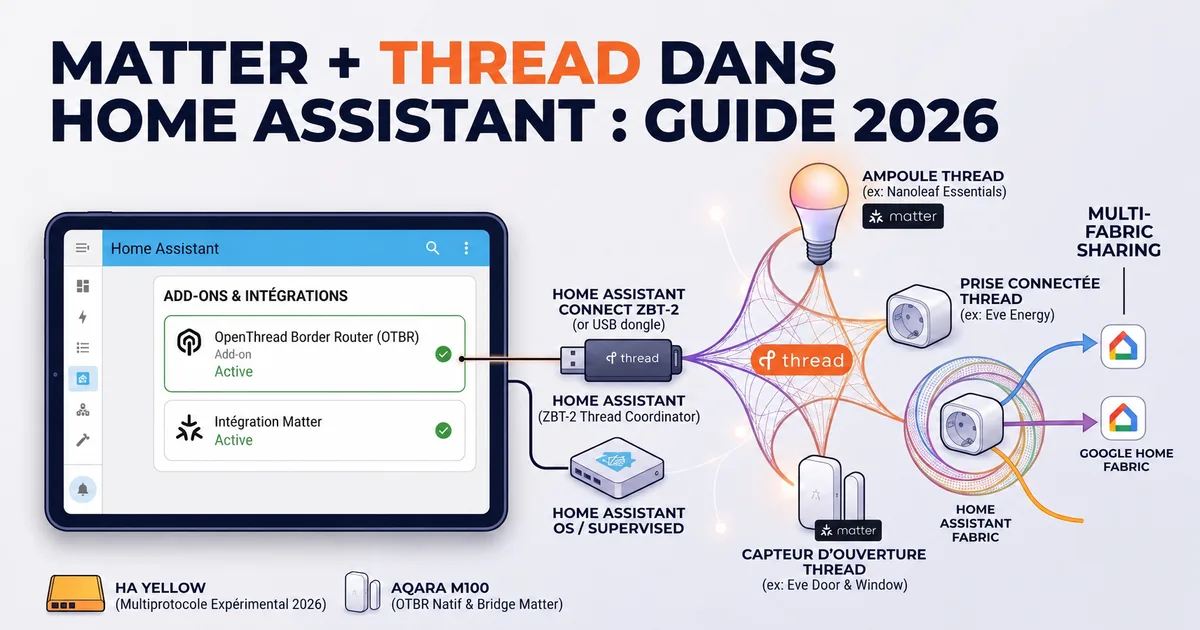
Matter et Thread sont devenus en 2026 les deux protocoles incontournables de la domotique locale. Avec plus de 5 000 appareils certifiés Matter et un réseau Thread de plus en plus dense dans les maisons connectées, la question n'est plus de savoir si vous allez les adopter, mais comment les configurer correctement dans Home Assistant.
Ce guide couvre l'intégralité du flux : compréhension des protocoles, choix du bon coordinateur Thread, configuration de l'OpenThread Border Router (OTBR), appairage de vos premiers appareils Matter, et partage multi-fabric avec d'autres écosystèmes comme Google Home ou Apple Home. Le tout en français, avec les configurations Home Assistant 2026.4 à jour.
Matter et Thread : deux protocoles à bien distinguer
La confusion entre Matter et Thread est fréquente, y compris dans les articles généralistes. Ce sont deux couches distinctes d'une même pile protocolaire, et les confondre mène à de mauvaises décisions d'achat.
Matter : le standard applicatif universel
Matter est un standard de la couche application — comme HTTP pour le web. Il définit comment les appareils communiquent entre eux, quelles commandes sont supportées, et comment l'appairage se déroule. Un appareil certifié Matter peut être contrôlé par Home Assistant, Google Home, Apple Home ou Amazon Alexa, indépendamment du fabricant.
Matter fonctionne sur deux transports réseau distincts : le WiFi (Matter over WiFi, pour les appareils alimentés en permanence comme les prises et les ampoules WiFi) et Thread (Matter over Thread, pour les appareils basse consommation comme les capteurs, les volets et certaines ampoules). C'est ce deuxième cas qui nous intéresse ici.
Thread : le réseau maillé basse consommation
Thread est un protocole réseau basé sur IEEE 802.15.4 (comme Zigbee), fonctionnant sur la bande 2,4 GHz. Sa force : il forme automatiquement un réseau maillé (mesh) où chaque appareil alimenté en permanence devient un routeur qui étend la portée du réseau. Les appareils sur batterie restent en sleepy end device pour économiser l'énergie.
Contrairement à Zigbee, Thread est un protocole IP natif : chaque appareil Thread possède une adresse IPv6. Cela simplifie l'intégration et élimine les problèmes de traduction de protocole — les appareils Thread sont de véritables nœuds réseau.
L'OpenThread Border Router (OTBR) : le pont indispensable
Le réseau Thread est un réseau isolé, comparable à un sous-réseau WiFi fermé. Pour que Home Assistant puisse communiquer avec les appareils Thread, il faut un OpenThread Border Router (OTBR). Ce composant assure le pont entre le réseau Thread (radio 2,4 GHz, IEEE 802.15.4) et votre réseau IP domestique (WiFi ou Ethernet).
Dans Home Assistant, l'OTBR est un add-on officiel maintenu par Nabu Casa, qui s'interface avec un dongle Thread USB. Sans OTBR actif, vos appareils Matter over Thread ne peuvent pas être commissionnés ni contrôlés par HA.
Quel matériel Thread choisir pour Home Assistant ?
Le choix du coordinateur Thread est la décision la plus structurante de votre installation. Il détermine la stabilité du réseau Thread et la capacité de votre OTBR à le piloter.
Nabu Casa ZBT-2 — le choix recommandé pour Thread
Le Home Assistant Connect ZBT-2 est la clé USB officielle Nabu Casa dédiée au Thread. Basé sur la puce Silicon Labs EFR32MG24, il supporte Thread nativement sans aucun compromis. C'est la solution recommandée si vous disposez déjà d'un coordinateur Zigbee séparé (SLZB-06, Sonoff Dongle Plus) et souhaitez ajouter Thread à votre installation sans toucher à votre réseau Zigbee existant.
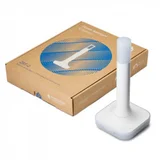
Home Assistant Connect ZBT-2
Plug & play Home Assistant · Officiel Nabu Casa · EFR32MG24
Home Assistant SkyConnect — Zigbee ou Thread, pas les deux
Le SkyConnect (Home Assistant Connect ZBT-1) est basé sur la puce EFR32MG21 et supporte techniquement Zigbee et Thread. Cependant, Nabu Casa déconseille officiellement l'utilisation du firmware multiprotocole en production. En mode multiprotocole, les deux radios partagent la même puce et le même canal, ce qui génère de l'instabilité et des problèmes de latence imprévisibles.
En pratique, avec le SkyConnect vous devrez choisir : firmware Zigbee (coordinateur Zigbee2MQTT ou ZHA), ou firmware Thread (coordinateur Thread pour l'OTBR). Changer de firmware nécessite un reflash et la réinitialisation du réseau concerné.
Aqara M100 — le hub avec OTBR intégré
Le M100 est le hub Aqara qui intègre nativement un OpenThread Border Router. Si vous disposez d'appareils Aqara Zigbee (capteurs de présence, serrures, thermostats SRTS-A01), le M100 les expose via un bridge Matter dans Home Assistant. Il joue simultanément le rôle d'OTBR et de bridge Zigbee-vers-Matter.
L'avantage : aucun dongle Thread supplémentaire n'est nécessaire. La limite : vous dépendez d'un hub propriétaire pour vos appareils Aqara, ce qui est moins ouvert qu'une installation full open-source.

Aqara Hub M100
OTBR intégré · Bridge Matter pour Zigbee Aqara · Thread + WiFi 6
Tableau comparatif des coordinateurs Thread 2026
| Matériel | Puce | Thread | Zigbee | OTBR intégré | Prix indicatif |
|---|---|---|---|---|---|
| Nabu Casa ZBT-2 | EFR32MG24 | Oui (natif) | Oui (firmware dédié) | Via add-on HA | ~35 € |
| HA SkyConnect | EFR32MG21 | Oui (firmware dédié) | Oui (firmware dédié) | Via add-on HA | ~35 € |
| Aqara M100 | Propriétaire | Oui (OTBR natif) | Bridge Aqara | Oui (intégré) | ~55-70 € |
| HA Yellow | EFR32MG21 | Oui | Oui (simultané) | Via add-on HA | ~130 € |
Le Home Assistant Yellow mérite une mention particulière : il intègre une puce EFR32MG21 qui supporte Zigbee et Thread via son firmware multiprotocole Silicon Labs. C'est la solution la plus proche d'un usage simultané des deux protocoles, bien que des limitations techniques persistent en 2026 — le firmware multiprotocole reste catégorisé comme expérimental par Nabu Casa.
Configurer l'add-on OpenThread Border Router dans Home Assistant
Prérequis
L'add-on OTBR n'est disponible que pour Home Assistant OS et Home Assistant Supervised. En mode Core (Python pur) ou Container (Docker), vous devrez déployer l'OTBR séparément en dehors de HA — une configuration plus complexe hors du cadre de ce guide.
Avant de commencer, vérifiez que votre dongle Thread est reconnu par le système : allez dans Paramètres → Système → Matériel et confirmez que votre clé USB apparaît dans la liste des périphériques.
Installation de l'add-on OTBR
L'add-on OpenThread Border Router est disponible dans le dépôt officiel Home Assistant add-ons.
- Allez dans Paramètres → Modules complémentaires → Boutique des modules
- Recherchez
OpenThread Border Router - Cliquez sur l'add-on Nabu Casa, puis Installer
- Patientez pendant le téléchargement et l'installation du firmware
Configuration et démarrage
Avant de démarrer l'add-on, configurez le périphérique USB associé :
- Dans l'add-on OTBR, ouvrez l'onglet Configuration
- Dans le champ
device, sélectionnez votre dongle Thread (ex :/dev/ttyUSB0ou le chemin complet par ID) - Laissez les autres paramètres par défaut pour un premier démarrage
- Sauvegardez et cliquez sur Démarrer
- Activez le démarrage automatique et le watchdog
Configuration minimale dans l'add-on :
device: /dev/ttyUSB0
baudrate: 460800
flow_control: false
Si vous utilisez le ZBT-2, préférez le chemin stable par ID plutôt que /dev/ttyUSB0, qui peut changer après un redémarrage si plusieurs dongles sont branchés :
device: >-
  /dev/serial/by-id/usb-Nabu_Casa_ZBT-2_XXXXXXXX-if00-port0
Vérifier que le réseau Thread est opérationnel
Une fois l'add-on démarré, Home Assistant détecte automatiquement l'OTBR et crée l'intégration Thread. Allez dans Paramètres → Appareils et services → Thread pour vérifier l'état.
Dans la page de l'intégration Thread, le bouton Ouvrir l'interface de débogage OTBR affiche :
- L'état du réseau Thread (
Active,DetachedouDisabled) - Le dataset réseau (clé réseau Thread chiffrée)
- La topologie des nœuds connectés (routeurs, end devices, sleepy end devices)
Si l'état affiche Active, votre réseau Thread est opérationnel et prêt à accepter des appareils Matter over Thread.
Activer et configurer l'intégration Matter dans Home Assistant
Activer l'intégration Matter
L'intégration Matter est incluse nativement dans Home Assistant depuis la version 2022.12. Elle devrait être déjà présente sur toute installation récente. Vérifiez dans Paramètres → Appareils et services que l'intégration Matter est listée.
Si elle est absente :
- Cliquez sur Ajouter une intégration
- Recherchez
Matter - Suivez l'assistant — HA installe automatiquement le serveur Matter local
Le concept de fabric Matter
Un fabric Matter est un domaine de confiance : un ensemble d'appareils et de contrôleurs qui se font mutuellement confiance grâce à une PKI partagée. Quand vous commissionnez un appareil Matter dans Home Assistant, HA crée son fabric et y enrôle l'appareil.
Ce qui distingue Matter de Zigbee : le même appareil physique peut appartenir à plusieurs fabrics simultanément (c'est le multi-admin). Un thermostat Matter peut être dans le fabric Home Assistant ET dans le fabric Google Home en même temps, en répondant pleinement aux commandes des deux contrôleurs. Cette caractéristique élimine le vendor lock-in propre aux écosystèmes propriétaires.
Appairer votre premier appareil Matter dans Home Assistant
Prérequis pour le commissioning
Home Assistant ne peut pas effectuer seul le commissioning d'un appareil Matter. Vous avez obligatoirement besoin de l'application Home Assistant Companion sur un smartphone Android ou iOS connecté au même réseau WiFi que votre serveur HA.
Cette contrainte tient à l'architecture Matter : la phase initiale d'appairage utilise le Bluetooth Low Energy (BLE) pour transférer les credentials réseau à l'appareil. L'application mobile est le seul composant qui peut à la fois scanner le QR code et utiliser le BLE. Une fois l'appareil commissionné, le contrôle quotidien s'effectue entièrement via le réseau (Thread ou WiFi) sans BLE.
Appairer un appareil Matter over Thread
- Mettez l'appareil en mode appairage (réinitialisation en usine si nécessaire — consultez la notice du fabricant)
- Dans HA, allez dans Paramètres → Appareils et services → Ajouter une intégration → Matter
- Choisissez Commissionner un nouvel appareil
- Sur votre smartphone, l'app HA Companion demande à scanner le QR code de l'appareil
- Scannez le QR code (ou saisissez le code PIN à 11 chiffres au dos de l'appareil)
- L'app transfère via BLE les credentials du réseau Thread à l'appareil
- L'appareil rejoint le réseau Thread et apparaît dans HA dans les 30 à 90 secondes
Si votre OTBR est actif et que le réseau Thread affiche Active, l'appareil se connecte automatiquement au nœud Thread le plus proche et devient accessible dans HA.
Appairer un appareil Matter over WiFi
Le processus est identique jusqu'à l'étape 6. Au lieu de rejoindre le réseau Thread, l'appareil reçoit les credentials WiFi de votre réseau 2,4 GHz et s'y connecte directement. Pour ces appareils, vous n'avez pas besoin du ZBT-2 ni de l'OTBR — seule l'intégration Matter est requise.
Résolution des problèmes d'appairage courants
L'appareil n'est pas détecté : vérifiez que l'appareil est bien en mode appairage (LED clignotante selon le fabricant). Consultez la notice du fabricant pour connaître la durée exacte du mode appairage — elle varie fortement selon les modèles.
Le commissioning échoue à mi-chemin : vérifiez que l'add-on OTBR est actif et que l'état Thread affiche Active. Redémarrez l'add-on si nécessaire, puis réessayez après 30 secondes.
L'appareil se connecte mais est instable : votre réseau Thread est probablement trop clairsemé. Les appareils Thread alimentés en permanence (prises, ampoules) servent de routeurs et étendent le mesh. Un réseau Thread avec moins de 3-4 routeurs sera instable pour les appareils éloignés ou sur batterie.
Erreur "already commissioned" ou "fabric exists" : l'appareil appartient déjà à un fabric (configuré précédemment par un autre contrôleur). Réinitialisez-le en usine avant de l'appairer dans HA.
Multi-fabric : partager un appareil Matter entre plusieurs écosystèmes
Comment fonctionne le partage de fabric
Une fois un appareil Matter commissionné dans Home Assistant, vous pouvez l'ajouter à d'autres contrôleurs Matter (Google Home, Apple Home, Amazon Alexa) sans le réinitialiser. Ce processus s'appelle le multi-admin provisioning.
Depuis HA, vous générez un code d'appairage temporaire pour l'appareil. Ce code permet à l'autre contrôleur de rejoindre le fabric de l'appareil. L'appareil se retrouve simultanément dans les deux fabrics et répond aux commandes des deux contrôleurs de manière indépendante.
Partager un appareil vers Google Home
- Dans HA, ouvrez la page de l'appareil Matter concerné
- Cliquez sur les trois points → Partager cet appareil
- HA génère un QR code et un code PIN temporaire (valable environ 15 minutes)
- Dans l'application Google Home, ajoutez un appareil en scannant le QR code
- Google Home rejoint le fabric de l'appareil — il apparaît dans les deux contrôleurs
Partager avec Apple Home
Le processus est identique : générez un code de partage dans HA, puis dans l'application Maison d'iOS, ajoutez un accessoire en scannant le QR code ou en saisissant le code. Apple Home crée son propre fabric pour l'appareil.
Les automatisations créées dans HA continuent de fonctionner indépendamment des automatisations définies dans Google Home ou Apple Home. Chaque contrôleur gère ses propres routines sur le même appareil physique, sans interférence entre les fabrics.
Quels appareils Matter choisir en 2026 ?
Le catalogue Matter s'est considérablement étoffé en 2025-2026. Voici les catégories les mieux couvertes pour commencer.
Ampoules Matter over Thread : la gamme Nanoleaf Essentials Thread est disponible en A19, A60 et E14, toutes certifiées Thread. Les ampoules IKEA TRÅDFRI (Zigbee) sont accessibles dans Matter via le hub IKEA DIRIGERA qui joue le rôle de bridge — IKEA propose également des ampoules Thread-natives dans sa gamme récente. L'intérêt premier des ampoules Thread : elles servent de routeurs et renforcent votre mesh.
Prises connectées Matter over Thread : la gamme Eve Energy Thread (disponible en version EU) intègre un monitoring de consommation électrique — un must pour les utilisateurs qui veulent du suivi énergétique précis. Chaque prise alimentée en permanence étend automatiquement le réseau Thread.

Eve Energy EU (Matter)
Monitoring consommation · Thread (routeur mesh) · Prise EU Schuko
Capteurs Matter over Thread : Eve Door & Window Thread, Eve Weather Thread, certains capteurs Aqara via le M100. Les capteurs sur batterie bénéficient pleinement de l'efficacité énergétique de Thread — une autonomie de 1 à 3 ans selon les modèles et la fréquence de réveil est typique.
Serrures connectées Matter : Matter inclut le profil Door Lock depuis sa version 1.0. Les serrures Yale Linus Smart Lock et Schlage Sense Pro (Matter over Thread) sont certifiées Matter. Attention : certaines serrures Aqara comme l'U100 sont des appareils Zigbee accessibles via Matter uniquement grâce au bridge du hub M100 — elles ne sont pas certifiées Matter nativement. Vérifiez systématiquement sur csa-iot.org si la serrure visée est certifiée Matter en autonome ou via hub.
Thermostats et volets : Les profils Thermostat (HVAC) et Window Covering (volets) sont supportés depuis Matter 1.0. Le catalogue de thermostats et volets certifiés s'est étoffé progressivement en 2025-2026.
Limites et points d'attention en 2026
Thread et Zigbee ne cohabitent pas sur le même dongle
C'est le point de confusion le plus fréquent dans les forums et articles généralistes. Si vous utilisez un SkyConnect pour Zigbee2MQTT ou ZHA, vous ne pouvez pas l'utiliser simultanément comme coordinateur Thread. Nabu Casa est explicite sur ce sujet : le firmware multiprotocole SkyConnect n'est pas recommandé en production.
Si vous disposez déjà d'un coordinateur Zigbee (SLZB-06, Sonoff Dongle Plus, SkyConnect en mode Zigbee), la solution la plus directe est d'ajouter un ZBT-2 dédié à Thread. Deux dongles, deux réseaux, zéro conflit.
Le commissioning exige l'application mobile
L'absence de flux de commissioning purement web est une friction réelle pour les installations headless. L'application HA Companion sur Android ou iOS reste obligatoire pour la phase BLE initiale. Une fois un appareil commissionné, le contrôle quotidien depuis l'interface web HA fonctionne normalement — la contrainte mobile ne concerne que l'ajout de nouveaux appareils.
Certains appareils "compatibles Matter" nécessitent un hub constructeur
Attention à la distinction entre Matter natif et Matter via bridge. Certains appareils Aqara Zigbee, par exemple, ne sont pas certifiés Matter nativement — ils nécessitent le hub M100 pour être exposés comme appareils Matter dans HA. Avant tout achat, vérifiez sur la liste officielle des appareils certifiés (csa-iot.org) si l'appareil est certifié Matter indépendamment ou via hub.
Stabilité : ne migrez pas tout d'un coup
Matter et Thread sont des protocoles matures techniquement, mais l'écosystème logiciel HA continue d'évoluer. Avant de remplacer toute votre installation Zigbee par Matter, commencez par 2 à 3 appareils non critiques (une prise, une ampoule) pour valider la stabilité sur votre infrastructure spécifique.
Un avantage à noter : contrairement à Zigbee, un problème sur votre OTBR ou votre intégration Matter n'affecte pas le fonctionnement des appareils déjà commissionnés. Ils continuent de répondre aux commandes Thread localement même si le contrôleur HA redémarre — la logique locale est embarquée dans le réseau Thread, pas dans HA.
Matter et Thread offrent enfin ce que la domotique DIY attendait depuis des années : un standard ouvert, multi-contrôleur, local-first, avec une vraie interopérabilité entre fabricants. La brique manquante pour domocraft.fr est maintenant disponible — et ce guide vous donne de quoi démarrer.