
Suivre sa consommation électrique avec une simple application EDF, c'est comme regarder la météo de la semaine passée. Le dashboard énergie de Home Assistant change la donne : il agrège en temps réel les données du Linky, le sous-comptage par appareil via Shelly EM, et même la couleur Tempo du jour pour calculer le coût réel — pas l'estimation moyenne du fournisseur. Ce guide détaille la configuration complète, étape par étape, avec les blocs YAML à copier-coller, les cartes Lovelace HACS pour une visualisation soignée, et trois automatisations qui rentabilisent immédiatement le setup.
Pourquoi le tableau de bord énergie HA dépasse l'application EDF
Les applications fournisseurs souffrent toutes du même défaut : un délai de remontée de 24 à 48 heures, aucune granularité par appareil, et une grille tarifaire figée. Sur Tarif Bleu Base à 0,1940 €/kWh ou en HP/HC, le calcul reste lisible, mais en option Tempo avec ses six tarifs différents (Bleu HP/HC, Blanc HP/HC, Rouge HP/HC), la facture devient une boîte noire jusqu'à la fin du mois.
Le tableau de bord énergie Home Assistant apporte trois capacités absentes des apps officielles :
- Temps réel local : les données téléinfo Linky remontent toutes les 1 à 2 secondes via Zigbee, sans passer par les serveurs Enedis.
- Sous-comptage par appareil : un Shelly EM sur la pompe à chaleur isole sa consommation réelle des autres usages, pour identifier les postes coûteux.
- Coût dynamique Tempo : couplée à l'intégration RTE Tempo, l'instance HA calcule le coût réel heure par heure selon la couleur du jour.
L'architecture cible combine donc trois sources alimentant le tableau de bord natif et des cartes Lovelace personnalisées :
Linky téléinfo  ──┐
                   │
Shelly EM (PAC)   ├──► Home Assistant ──► Dashboard énergie + Lovelace
                   │
Shelly EM (solaire)┤
                   │
RTE Tempo API ────┘    (HACS : ApexCharts, Mushroom, power-flow-card-plus)
Architecture des sources de données : quoi mesurer et avec quoi
Avant d'écrire la moindre ligne de YAML, il faut décider quelles mesures sont utiles. Trois besoins distincts cohabitent dans une installation domestique typique en 2026.
Mesure générale du logement : Linky
Le compteur Linky envoie déjà toutes les données dont vous avez besoin. La trame téléinformation standard expose les index cumulés (en Wh), la puissance instantanée (en VA) et l'état HP/HC en temps réel. Trois méthodes existent pour récupérer ces données dans Home Assistant — voir la section dédiée plus bas.
Sous-comptage par appareil : Shelly EM
Le Shelly EM est un module Wi-Fi monophasé qui se branche dans le tableau électrique avec une pince ampèremétrique de 50 A clipsée autour d'un fil de phase. Son intégration Home Assistant se fait en mDNS local, sans passer par le cloud Shelly. Cas d'usage typiques :
- Pompe à chaleur (consommation hivernale élevée, à isoler du reste)
- Chauffe-eau électrique (basculement HP/HC à valider)
- Borne de recharge VE (suivi par session de charge)
- Production photovoltaïque côté onduleur (si l'onduleur n'expose pas Modbus TCP natif)
Tarification dynamique : RTE Tempo
L'intégration rtetempo publiée par hekmon sur HACS récupère le calendrier officiel des couleurs Tempo via l'API RTE Data. Elle expose la couleur du jour (J), du lendemain (J+1 publié vers 10h30 par RTE selon la CRE), et permet de construire un capteur "prix actuel" qui change automatiquement selon l'heure et le jour. Indispensable pour un calcul de coût fiable.
Étape 1 : Connecter le compteur Linky
Trois voies coexistent en mai 2026 pour faire dialoguer Linky et Home Assistant. Aucune n'est universellement supérieure : le choix dépend de votre matériel existant et de l'usage visé.
Voie 1 : ZLinky V2 (Zigbee, local, recommandé)
Le module ZLinky V2 de Lixee se connecte directement sur les bornes téléinfo I1/I2 du Linky et publie les données via Zigbee 3.0 vers votre coordinateur (SLZB-06, SkyConnect, ConBee III). Latence sub-secondaire, fonctionne sans Internet, alimentation parasite — pas besoin de prise. C'est la solution la plus fiable pour un tableau de bord temps réel.
La configuration complète est détaillée dans notre guide d'installation ZLinky avec ZHA et Zigbee2MQTT. Une fois apparié, le ZLinky expose une vingtaine d'entités, dont les plus utiles pour le tableau de bord sont :
sensor.zlinky_index_baseousensor.zlinky_index_hpetsensor.zlinky_index_hc: index en kWh cumulés depuis l'installation du compteursensor.zlinky_power_apparent: puissance apparente instantanée en VAsensor.zlinky_current_tariff: tarif en cours (utile en HP/HC ou Tempo)

Lixee ZLinky V2
Zigbee 3.0 · Auto-alimenté · Mode standard · Routeur · Linky Ready
Voie 2 : ha-linky (API Enedis, sans matériel)
Si vous n'avez pas de coordinateur Zigbee ou que le Linky n'est pas accessible physiquement, le module ha-linky (paquet add-on créé par Bokub) interroge l'API Conso Enedis via votre compte particulier.enedis.fr. Avantage : zéro matériel. Inconvénient : retard de 24 à 48 heures, pas de puissance instantanée, et dépend de l'autorisation Enedis renouvelable tous les 12 mois.
Cas d'usage idéal : alimentation de l'historique long terme et calcul mensuel, en complément d'un Shelly EM qui fournit le live.
Voie 3 : MyElectricalData (intégration officielle HA)
Disponible à la fois sur HACS et désormais en intégration intégrée à Home Assistant dans les versions 2026.x, MyElectricalData fait l'équivalent de ha-linky mais avec une UI native. Plus simple à configurer pour un débutant, mêmes contraintes API Enedis. À privilégier si vous découvrez Home Assistant et voulez éviter Docker/add-ons.
Quelle voie choisir
Pour un dashboard temps réel utilisable au routage solaire ou au déclenchement d'automatisations, ZLinky V2 est la seule réponse. Les voies API (ha-linky, MyElectricalData) restent excellentes pour la facturation rétrospective et la conformité Enedis, mais ne peuvent pas piloter une automatisation à la seconde.
Étape 2 : Ajouter Shelly EM pour le sous-comptage
Le Shelly EM ajoute la couche manquante au Linky : la mesure isolée d'un circuit. Dans une installation typique, on en place un sur la pompe à chaleur (pour comprendre son COP réel hiver/été), et un second sur la sortie de l'onduleur photovoltaïque si celui-ci ne remonte pas ses données nativement.
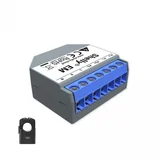
Shelly EM + pince 50A
Mesure WiFi monophasée · Pince 50A incluse · Relais 2A intégré · API locale REST
Câblage électrique
Le module se loge dans le tableau électrique sur rail DIN après avoir été monté dans un boîtier modulaire dédié, ou directement dans la goulotte derrière l'appareil mesuré. Branchements :
- Phase + Neutre 230 V sur les bornes L et N (alimentation du module)
- Pince ampèremétrique 50 A clipsée autour du fil de phase du circuit à mesurer (sens de la flèche important)
- Optionnel : sortie relais 2 A pour piloter un contacteur en fonction des mesures
L'intervention nécessite la coupure du disjoncteur général. Si vous n'êtes pas à l'aise avec un tableau électrique sous tension, faites poser le module par un électricien — le coût est dérisoire (45 minutes de pose).
Configuration WiFi et appairage HA
Une fois alimenté, le Shelly EM ouvre un point d'accès Wi-Fi nommé shellyem-XXXXXX. Connectez-vous, ouvrez 192.168.33.1 et configurez votre SSID domestique. Le module obtient une IP locale et se signale via mDNS.
Dans Home Assistant, l'intégration Shelly détecte automatiquement le module et propose son ajout en un clic. Aucune ligne de YAML nécessaire : les entités apparaissent immédiatement.
sensor.shelly_em_pac_power           # Watts instantanés
sensor.shelly_em_pac_energy_total    # kWh cumulés
sensor.shelly_em_pac_energy_returned # kWh re-injectés (si production)
sensor.shelly_em_pac_voltage         # Tension de référence
Calibration du sens de mesure
La pince ampèremétrique est directionnelle. Si la valeur de puissance apparaît négative quand l'appareil consomme, il suffit de retourner physiquement la pince autour du câble — ou de cocher l'option "Reverse" dans l'interface Shelly. Pour la mesure de production solaire, placez la pince sur le câble entre l'onduleur et le tableau, flèche orientée vers le tableau pour mesurer la production en valeurs positives et l'éventuel retour réseau en négatif.
Étape 3 : Configurer le tableau de bord énergie natif
Home Assistant inclut depuis la version 2021.8 un tableau de bord énergie natif, encore enrichi en 2026.3 avec un graphique Sankey et des badges de consommation en temps réel. Accessible via Réglages → Tableaux de bord → Énergie, il agrège plusieurs sources et calcule automatiquement bilans journalier, mensuel et annuel.
Source 1 : consommation réseau
Cliquez sur Ajouter une consommation et sélectionnez l'entité kWh cumulée du Linky. En option Base, c'est sensor.zlinky_index_base. En HP/HC, ajoutez les deux index séparément avec leur prix associé (0,2065 €/kWh en HP, 0,1579 €/kWh en HC depuis février 2026).
Si vous utilisez ha-linky, choisissez sensor.ha_linky_consumption. Le système accepte plusieurs sources de consommation simultanées et additionne les flux — utile si vous mixez ZLinky et ha-linky pour cross-checker.
Source 2 : production solaire
Si votre installation produit, ajoutez l'entité sensor.shelly_em_solaire_energy_total dans la section Production solaire. Le tableau de bord affichera automatiquement la part autoconsommée vs revendue, à condition que le retour réseau soit aussi tracké.
Source 3 : appareils individuels
La section Appareils individuels accepte une ou plusieurs entités kWh cumulées. C'est ici qu'on ajoute le Shelly EM de la pompe à chaleur : sensor.shelly_em_pac_energy_total. Le dashboard isolera sa consommation dans un graphique dédié et calculera son pourcentage sur la consommation totale du logement.
Cas particulier : capteur de puissance vers kWh
Certains capteurs n'exposent qu'une puissance instantanée en watts (typiquement les anciennes prises Tuya). Pour les intégrer au dashboard énergie, qui exige des kWh cumulés, créez un helper "Riemann sum integral" :
Réglages → Appareils et Services → Helpers → Créer un helper
Type : Intégration de Riemann (somme de Riemann)
Source : sensor.prise_tuya_power
Méthode : trapezoidal
Précision : 2
Unité métrique : kWh
Le helper apparaît comme nouvelle entité kWh utilisable dans le dashboard énergie et persistant dans la base SQLite long terme.
Étape 4 : Intégrer Tempo et basculer en coûts réels
Sans Tempo, le dashboard énergie applique un prix fixe défini manuellement. C'est suffisant en Tarif Bleu Base, mais en option Tempo, le coût réel varie de 0,1325 €/kWh (Bleu HC) à 0,7060 €/kWh (Rouge HP, +9,2 % depuis février 2026 sur ce seul créneau) — le rapport varie de 1 à 5,3.
À noter : les heures creuses Tempo sont fixes (22h-6h, 8 heures) et identiques pour tous les abonnés Tempo, contrairement aux heures creuses du Tarif Bleu standard qui varient selon votre profil de contrat (typiquement 22h-6h en continu, ou 12h-14h + 22h-6h).
Installer HACS si ce n'est pas déjà fait
HACS (Home Assistant Community Store) ouvre l'accès aux intégrations communautaires non incluses dans le core. Procédure d'installation officielle sur hacs.xyz. Compter 5 minutes : ajout d'un add-on, redémarrage HA, authentification GitHub.
Ajouter l'intégration RTE Tempo
Dans HACS, recherchez RTE Tempo (paquet hekmon/rtetempo) et installez-la. Redémarrage HA, puis configuration via Réglages → Appareils et Services → Ajouter une intégration. La configuration demande un Client ID + Secret ID API RTE Data — création gratuite sur data.rte-france.com, abonnement à l'API "Tempo Like Supply Contract" (gratuite, largement suffisante pour un usage domestique puisque l'intégration ne fait qu'un appel par jour).
Une fois configurée, l'intégration expose plusieurs capteurs (les noms exacts peuvent varier selon votre installation — vérifiez dans Outils de développement → États) :
sensor.rte_tempo_color_today      # blue, white, red
sensor.rte_tempo_color_tomorrow   # publié vers 10h30
sensor.rte_tempo_blue_days_left   # jours bleus restants sur l'année
sensor.rte_tempo_white_days_left  # idem blancs
sensor.rte_tempo_red_days_left    # idem rouges
Construire un capteur "prix actuel"
Pour que le dashboard énergie utilise le prix dynamique, on crée un template sensor qui combine couleur du jour + heure pleine/creuse. Ajoutez ce bloc dans configuration.yaml ou un fichier templates.yaml inclus :
template:
  - sensor:
      - name: "Tempo prix actuel"
        unique_id: tempo_prix_actuel
        unit_of_measurement: "EUR/kWh"
        state: >
          {% set color = states('sensor.rte_tempo_color_today') %}
          {% set hour = now().hour %}
          {% set is_hp = (hour >= 6 and hour < 22) %}
          {% if color == 'blue' %}
            {{ 0.1612 if is_hp else 0.1325 }}
          {% elif color == 'white' %}
            {{ 0.1871 if is_hp else 0.1499 }}
          {% elif color == 'red' %}
            {{ 0.7060 if is_hp else 0.1575 }}
          {% else %}
            0.1940
          {% endif %}
Vérifiez les tarifs avant copie : ils évoluent chaque année au 1er février. Les valeurs ci-dessus correspondent à la grille Tempo en vigueur depuis le 1er février 2026.
Reconnecter le dashboard énergie au prix dynamique
Retournez dans Réglages → Tableaux de bord → Énergie, modifiez votre source de consommation, et au lieu d'un prix fixe, sélectionnez l'entité sensor.tempo_prix_actuel. Le tableau recalculera désormais le coût heure par heure selon la couleur Tempo réelle.
Cartes Lovelace personnalisées via HACS
Le dashboard énergie natif est fonctionnel mais visuellement minimaliste. Trois cartes communautaires transforment l'affichage en cockpit énergétique digne d'une centrale de pilotage.
ApexCharts Card : graphiques détaillés
Installation HACS : RomRider/apexcharts-card. Permet d'afficher la consommation horaire avec coloration selon le tarif en cours. Exemple de carte journalière :
type: custom:apexcharts-card
header:
  title: Consommation 24h colorée Tempo
  show: true
graph_span: 24h
span:
  start: day
series:
  - entity: sensor.zlinky_power_apparent
    type: area
    color_threshold:
      - value: 0
        color: '#22D3A5'
      - value: 3000
        color: '#D97706'
      - value: 6000
        color: '#DC2626'
Mushroom Cards : indicateurs synthétiques
Installation HACS : piitaya/lovelace-mushroom. Idéal pour des chips compactes en haut de dashboard mobile : couleur Tempo aujourd'hui, demain, coût horaire, puissance instantanée. Exemple :
type: custom:mushroom-chips-card
chips:
  - type: entity
    entity: sensor.rte_tempo_color_today
    icon: mdi:weather-sunny
    name: Aujourd'hui
  - type: entity
    entity: sensor.rte_tempo_color_tomorrow
    icon: mdi:calendar-arrow-right
    name: Demain
  - type: entity
    entity: sensor.tempo_prix_actuel
    icon: mdi:currency-eur
power-flow-card-plus : visualisation du flux énergétique
Installation HACS : flixlix/power-flow-card-plus. Carte animée qui visualise les flux entre réseau, panneaux solaires, batterie et maison, à la manière des écrans Fronius ou Enphase. Alternative gratuite et plus complète que Energy Orbit Card. Configuration en 30 lignes de YAML, copier-coller depuis la doc du paquet.
Trois automatisations qui rentabilisent immédiatement le dashboard
L'intérêt de ce setup ne se limite pas à la visualisation. Les données collectées alimentent des automatisations à fort retour sur investissement.
Notification jour rouge la veille
L'API Tempo publie la couleur du lendemain vers 10h30. Une notification poussée sur smartphone permet de déplacer les usages déférables (lave-vaisselle, lave-linge, recharge VE) avant le passage en rouge.
alias: "Alerte jour rouge demain"
trigger:
  - platform: state
    entity_id: sensor.rte_tempo_color_tomorrow
    to: "red"
action:
  - service: notify.mobile_app
    data:
      title: "Jour ROUGE demain"
      message: "Tarif HP : 0,7060 EUR/kWh. Décalez les usages déférables."
Bascule chauffe-eau forcée en HC les jours rouges
Un Shelly relais sur le contacteur du ballon d'eau chaude permet de forcer la coupure pendant les heures pleines des jours rouges, même si le contrat de base autorise la chauffe.
alias: "Forcer ballon HC jours rouges"
trigger:
  - platform: time
    at: "06:00:00"
condition:
  - condition: state
    entity_id: sensor.rte_tempo_color_today
    state: "red"
action:
  - service: switch.turn_off
    target:
      entity_id: switch.shelly_ballon_relay
mode: single
Routage solaire vers chauffe-eau
Quand la production solaire dépasse 1 500 W et que la batterie domestique est pleine, l'excédent peut alimenter le chauffe-eau via un routeur solaire ESPHome. L'automatisation envoie une consigne 0-100 % au TRIAC pour absorber exactement le surplus mesuré par le Shelly EM côté production.
Foire aux questions
Quel impact sur la base de données SQLite ?
Le dashboard énergie utilise les long-term statistics, une table dédiée qui agrège les valeurs en moyennes horaires et conserve l'historique indéfiniment avec une empreinte légère (~1 Mo/an/entité). La table recorder principale (10 jours par défaut) reste indépendante : elle stocke les états bruts à fréquence élevée. Sur SSD NVMe ou eMMC standard, l'impact est négligeable. Pour archiver des données brutes au-delà de 10 jours avec une granularité fine, configurez InfluxDB en complément — l'historique long terme reste fluide même au-delà de 5 ans.
Peut-on suivre un compteur triphasé ?
Oui, en remplaçant le Shelly EM par un Shelly Pro 3EM (3 canaux, montage rail DIN, jusqu'à 120 A). L'intégration HA est identique, mais expose une entité de puissance et d'énergie par phase. Recommandé pour les installations supérieures à 9 kVA ou les bornes de recharge VE triphasées.
Pourquoi mes données Tempo apparaissent en retard ?
Lors des changements tarifaires majeurs (typiquement le 1er février), l'intégration RTE Tempo peut prendre 24 à 72 heures pour intégrer les nouveaux tarifs. C'est un effet de bord du cache côté API RTE. La couleur du jour, elle, est correcte en temps réel — seul le calcul de coût peut être en attente.
L'API Enedis fonctionne-t-elle si Linky est en mode non communiquant ?
Non. Le mode non communiquant désactive la remontée des données vers Enedis. Dans ce cas, ZLinky en téléinfo locale reste la seule option : il dialogue directement avec le Linky via les bornes I1/I2, sans passer par le réseau Enedis. C'est aussi pour cette raison que ZLinky reste recommandé en mai 2026, malgré la disponibilité des API Enedis officielles.
Combien coûte ce setup complet ?
Pour une installation type avec ZLinky V2 + 1 Shelly EM + coordinateur Zigbee (si pas déjà présent) : compter environ 110 € de matériel chez Domadoo ou Amazon. Le ROI dépend du contrat — en option Tempo, l'investissement se rentabilise en moins d'un an grâce aux automatisations qui décalent les usages hors plages rouges.
Conclusion : un dashboard qui pilote, pas qui contemple
Le tableau de bord énergie de Home Assistant n'est pas une couche cosmétique : c'est une infrastructure de pilotage. Linky en téléinfo donne le pouls global, Shelly EM isole les postes lourds, Tempo branche le coût réel sur chaque watt consommé. Une fois assemblées, ces trois sources alimentent des automatisations qui rentabilisent l'installation au-delà du simple suivi.
Le prochain pas logique consiste à coupler ce dashboard à un routeur solaire ESPHome pour absorber le surplus photovoltaïque, ou à enrichir le suivi avec un compteur triphasé Shelly Pro 3EM si l'installation l'exige. Dans tous les cas, l'écosystème Home Assistant garantit que vos données restent locales — la condition sine qua non d'une domotique énergétique pérenne.