
Faire tourner Home Assistant sur un Raspberry Pi suffit pour démarrer. Mais dès que vous ajoutez Frigate, un agent vocal local, ou que vous voulez tester une mise à jour sans risquer votre installation, la limite arrive vite. Proxmox VE change la donne : un seul mini-PC qui virtualise Home Assistant, vos autres services, avec snapshots avant chaque update et restauration en 30 secondes si quelque chose casse.
Ce guide couvre l'installation complète de Home Assistant OS sur Proxmox 9 en 2026, avec la méthode recommandée (script communautaire), la méthode manuelle pour ceux qui veulent comprendre, le passthrough USB pour les dongles Zigbee, la stratégie de sauvegarde, et le monitoring de Proxmox depuis Home Assistant. Tout est testé sur Proxmox 9.1 et Home Assistant 2026.4.
Pourquoi installer Home Assistant sur Proxmox en 2026
Trois raisons rendent la combinaison Proxmox + Home Assistant particulièrement pertinente cette année.
Les snapshots, la killer feature. Avant chaque mise à jour de Home Assistant ou d'un add-on critique, un snapshot Proxmox prend une copie instantanée de l'état complet de la VM. Si la mise à jour casse votre installation, un clic restaure l'état d'avant en quelques secondes. Aucune autre méthode d'installation ne permet ça aussi proprement — la sauvegarde HA native ne couvre que la configuration, pas l'OS.
L'isolation des services. Si vous faites tourner Frigate, AdGuard, ou Ollama sur le même Raspberry Pi qu'HA, un crash de l'un peut faire tomber votre domotique entière. Avec Proxmox, chaque service tourne dans sa propre VM ou son propre container. Frigate qui sature un CPU n'empêche pas vos lumières de s'allumer.
La mutualisation matérielle. Un mini-PC Intel N150 à environ 250 € fait tourner Home Assistant, Frigate avec deux caméras, un assistant vocal local, Pi-hole, et Tailscale, sans transpirer. C'est plus rentable et plus silencieux que d'avoir trois Raspberry Pi qui tournent en parallèle.
Comparé à Home Assistant Yellow ou à un Raspberry Pi 5, le combo mini-PC + Proxmox demande une heure d'installation supplémentaire la première fois, mais offre une flexibilité incomparable sur la durée.
Choisir le matériel : quel mini-PC en 2026
Le marché du mini-PC a explosé avec l'arrivée des puces Intel N100, N150 et N305. Ces processeurs Alder Lake-N consomment entre 6 et 15 W, supportent la virtualisation matérielle (VT-x, VT-d) en natif, et tiennent largement la charge pour Home Assistant et plusieurs services en parallèle.
Beelink Mini S13 (Intel N150) — le meilleur rapport qualité-prix
Le Beelink Mini S13 est devenu la référence en 2026 pour démarrer avec Proxmox. Il embarque un Intel N150 (4 cœurs, TDP nominal 6 W pouvant monter à 25 W en charge soutenue, 6 à 10 % plus rapide qu'un N100 en single-core et jusqu'à 30 % en multi-core), 16 Go de DDR4, un SSD M.2 SATA de 500 Go avec un slot NVMe libre pour étendre le stockage, et surtout deux ports 2.5 GbE — utile si vous voulez un VLAN dédié à la domotique. Le boîtier reste compact, totalement silencieux en charge légère, et la consommation idle tourne autour de 7 W. Comptez environ 440 € sur Amazon France.
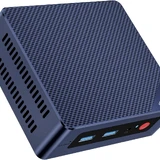
Beelink Mini S12 Mini
Intel N150 · 16 Go DDR4 · 500 Go NVMe · 8-12W
Pour Home Assistant + Frigate avec deux caméras + un assistant vocal local, c'est largement suffisant. La consommation annuelle 24/7 reste sous les 20 € d'électricité.
CWWK N355 — la version sans compromis
Si vous prévoyez de mutualiser plus de services (Frigate avec 6 caméras, Ollama avec un LLM 7B, Plex, NAS logiciel), le CWWK N355 (puce N305 rebadgée) monte la barre : 8 cœurs, DDR5-4800, et 2 ports 2.5 GbE avec un slot PCIe 3.0 pour étendre. Il consomme un peu plus (8 à 12 W idle, jusqu'à 15-20 W en charge modérée) mais offre une marge confortable pour les années à venir.
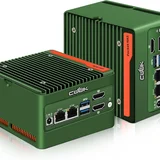
CWWK N355 Mini PC
Intel N355 (N305) · DDR5 · 2x 2.5GbE · Fanless · PCIe 3.0
Configuration recommandée
Quel que soit le mini-PC choisi, visez au minimum :
- RAM : 16 Go (8 Go suffisent pour HA seul, mais 16 Go laisse de la marge pour 3-4 VMs)
- Stockage : SSD NVMe de 500 Go minimum (HA OS occupe 32 Go, Proxmox prend 10 Go, le reste pour vos autres VMs et les sauvegardes)
- Réseau : 2.5 GbE (utile pour les flux Frigate vers un NAS)
- USB : au moins 2 ports USB 3.0 libres pour les dongles Zigbee/Z-Wave
Évitez les NUC d'occasion sans support de la virtualisation imbriquée et les mini-PC à base de Celeron J : ils ne tiennent pas la charge dès qu'on dépasse 2-3 services.
Installer Proxmox VE 9.1 — résumé express
L'installation de Proxmox est rapide. Voici le résumé condensé.
- Téléchargez l'ISO Proxmox VE 9.1 sur proxmox.com/en/downloads
- Flashez l'ISO sur une clé USB avec balenaEtcher ou Rufus (mode DD)
- Bootez le mini-PC sur la clé (touche F7, F11 ou Del selon le BIOS)
- Suivez l'installeur graphique : choisir le SSD cible, définir le mot de passe root, l'IP fixe et le hostname (ex :
proxmox.home) - Au premier reboot, accédez à l'interface web sur
https://<ip>:8006
Une fois connecté en SSH ou via la console web, désactivez la pop-up "no subscription" avec ces commandes :
sed -i 's|^\(\s*\)\(checked_command\)|\1//\2|' \
  /usr/share/javascript/proxmox-widget-toolkit/proxmoxlib.js
systemctl restart pveproxy
À noter : ce patch saute à chaque mise à jour du paquet proxmox-widget-toolkit. Il faudra le rejouer après une montée de version Proxmox.
Vérifiez ensuite que la virtualisation Intel VT-x est bien activée dans le BIOS (sans elle, vos VMs auront des performances dégradées). Pour le contrôler depuis Proxmox :
egrep -c '(vmx|svm)' /proc/cpuinfoUn résultat supérieur à 0 confirme que la virtualisation est active. Si la commande renvoie 0, retournez dans le BIOS et activez VT-x ou Virtualization Technology.
Méthode recommandée : le script communautaire
La façon la plus rapide et fiable d'installer Home Assistant OS sur Proxmox en 2026 est d'utiliser le projet community-scripts/ProxmoxVE. Cet ensemble de scripts (anciennement maintenu par tteck, repris par la communauté) automatise la création de la VM, le téléchargement de la dernière image HAOS, et la configuration des paramètres optimaux.
Pourquoi cette méthode
Tout se fait avec une seule commande. Le script récupère la dernière version stable de HAOS, crée la VM avec les bons réglages (BIOS UEFI, machine Q35, agent QEMU activé), et démarre tout. Vous n'avez plus qu'à finaliser la configuration HA en accédant à http://<ip-vm>:8123.
La commande à exécuter
Connectez-vous au shell Proxmox (web ou SSH en root) et collez cette ligne :
bash -c "$(curl -fsSL \
  https://raw.githubusercontent.com/community-scripts/ProxmoxVE/main/vm/haos-vm.sh)"
Le script propose deux modes :
- Default : configuration par défaut du script — 2 vCPU, 4 Go de RAM, 32 Go de disque, démarrage automatique au boot Proxmox. Suffisant pour Home Assistant seul
- Advanced : permet de personnaliser chaque paramètre (ID de la VM, vCPU, RAM, stockage, type de réseau, MAC address) — recommandé si vous prévoyez de faire tourner Frigate ou un assistant vocal local dans la même VM (passez alors à 4 vCPU)
Choisissez Default si c'est votre première installation. L'opération prend 3 à 5 minutes selon votre connexion. À la fin, le script affiche l'IP de la VM Home Assistant. Note : si vous êtes encore sur Proxmox 9.0.x, mettez à jour vers 9.1+ avant — un bug d'incompatibilité du script a été corrigé dans la 9.1.
Première connexion à Home Assistant
Ouvrez votre navigateur sur http://<ip-vm>:8123. Home Assistant lance son onboarding habituel : créer le compte administrateur, choisir le fuseau horaire et la localisation. À ce stade, vous avez exactement la même installation qu'un Raspberry Pi avec HAOS — sauf que tout tourne dans une VM Proxmox que vous pouvez snapshooter à volonté.
Méthode alternative : import manuel de l'image qcow2
Si vous voulez comprendre ce que fait le script, ou si votre environnement réseau bloque le téléchargement automatique, voici la méthode manuelle.
- Téléchargez l'image officielle HAOS au format
.qcow2.xzdepuis le site Home Assistant (chercher "Generic x86-64 / KVM/Proxmox") - Décompressez avec
unxz haos_ova-x.y.qcow2.xz - Dans l'UI Proxmox, créez une nouvelle VM avec : machine type Q35, BIOS OVMF (UEFI), agent QEMU activé, pas de disque (on l'importera ensuite)
- Importez le disque téléchargé via SSH :
qm importdisk <vmid> haos_ova-x.y.qcow2 local-lvm- Dans l'UI, attachez le disque importé à la VM, marquez-le comme bootable, et démarrez
Cette méthode prend plus de temps mais offre un contrôle total. Réservez-la si vous avez une raison spécifique de ne pas utiliser le script communautaire.
USB passthrough : ajouter un dongle Zigbee ou Z-Wave
C'est l'étape qui bloque le plus de débutants. Sans passthrough USB correct, votre dongle Zigbee ou Z-Wave reste invisible côté Home Assistant. La méthode propre tient en quatre étapes.
Repérer le dongle
Branchez votre dongle (SLZB-06, SkyConnect, Conbee II, Sonoff Dongle Max...) sur un port USB du mini-PC. Ouvrez le shell Proxmox et listez les périphériques :
lsusb
ls /dev/serial/by-id/
La sortie de by-id est le chemin stable que nous allons utiliser. Notez quelque chose comme usb-Itead_Sonoff_Zigbee_3.0_USB_Dongle_Plus-if00-port0.
Attribuer le dongle à la VM HA
Dans l'UI Proxmox, sélectionnez votre VM Home Assistant, allez dans Hardware, cliquez sur Add > USB Device, et choisissez l'option Use USB Vendor/Device ID. Sélectionnez votre dongle dans la liste déroulante.
Pour une stabilité parfaite (résister aux changements de port USB après reboot), préférez la méthode by-id en éditant directement le fichier de configuration :
nano /etc/pve/qemu-server/<vmid>.confAjoutez une ligne du type :
usb0: host=/dev/serial/by-id/usb-Itead_Sonoff_...-if00-port0Redémarrez la VM. Dans Home Assistant, le dongle apparaît immédiatement dans Paramètres > Appareils & services pour ZHA ou Zigbee2MQTT.
Quel dongle Zigbee choisir
Si vous n'avez pas encore de coordinateur, le SLZB-06MG24 reste la référence en 2026 grâce à sa puce EFR32MG24, son alimentation PoE optionnelle et sa portée supérieure. Pour les détails et les alternatives, consultez notre comparatif des coordinateurs Zigbee 2026.

SMLIGHT SLZB-06MG24
Alimentation Ethernet (PoE) · Portée maximale · EFR32MG24
Pour ceux qui préfèrent une solution USB classique sans réseau, le Sonoff Dongle Max constitue une excellente alternative à un prix plus accessible.
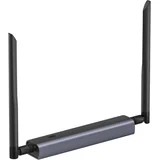
Sonoff Dongle Max (Dongle-M)
Zigbee + Thread (Matter ready) · USB ou PoE · EFR32MG24
Snapshots et sauvegardes : la stratégie 2026
L'intérêt principal de Proxmox tient dans ses outils de sauvegarde. Voici la stratégie à mettre en place dès la première semaine.
Snapshots avant chaque update
Un snapshot capture l'état exact de votre VM (disque + RAM optionnelle) à l'instant T. C'est gratuit, instantané, et restaurable en 30 secondes. La règle d'or : un snapshot avant chaque mise à jour Home Assistant ou avant chaque modification d'add-on critique.
Depuis l'UI Proxmox : VM > Snapshots > Take Snapshot. Nommez-le before-2026-04-update par exemple. Si la mise à jour casse quelque chose, Rollback et tout revient à l'état d'avant.
Limitez-vous à 3-5 snapshots actifs en permanence — chaque snapshot consomme de l'espace disque proportionnel aux changements depuis sa création.
Sauvegardes vzdump hebdomadaires
Le snapshot ne protège pas contre une corruption du SSD lui-même. Pour ça, il faut une sauvegarde externe. Proxmox intègre l'outil vzdump qui exporte la VM complète vers un autre stockage (NAS, disque externe, second mini-PC).
Configurez une tâche de sauvegarde planifiée : Datacenter > Backup > Add. Choisissez votre stockage de destination, sélectionnez la VM HA, fréquence hebdomadaire, rétention 4 semaines. Votre installation est désormais récupérable même si le SSD tombe.
Restauration en cas de pépin
Pour restaurer depuis une sauvegarde vzdump : Datacenter > Storage > choisir le stockage backup > sélectionner la sauvegarde > Restore. La VM est recréée à l'identique en quelques minutes.
Monitoring Proxmox depuis Home Assistant
Une fois HAOS installé, autant utiliser Home Assistant pour surveiller Proxmox lui-même. L'intégration officielle proxmoxve est disponible nativement dans Home Assistant 2026.x et expose CPU, RAM, températures, statut des VMs et des containers.
Créer un user dédié dans Proxmox
Pour des raisons de sécurité, ne pas utiliser le compte root. Dans Proxmox : Datacenter > Permissions > Users > Add. Créez l'utilisateur homeassistant@pve avec un mot de passe.
Ensuite, créez un token API : Datacenter > Permissions > API Tokens > Add. Sélectionnez l'utilisateur homeassistant@pve, donnez un nom au token (ex : ha-monitoring), et laissez Privilege Separation cochée (valeur par défaut). Cette option garantit que le token reçoit uniquement les permissions qu'on lui attribue explicitement, indépendamment de celles de l'utilisateur — c'est l'intérêt même d'un token dédié. Notez précieusement le secret affiché à la création : il ne sera plus jamais visible ensuite.
Attribuez les permissions minimales au token (et non à l'utilisateur) : Datacenter > Permissions > Add > API Token Permission. Path /, API Token homeassistant@pve!ha-monitoring, Role PVEAuditor. Ce rôle donne uniquement l'accès en lecture, c'est tout ce qu'il faut pour le monitoring. Si vous voulez aussi pouvoir démarrer ou arrêter des VMs depuis HA, ajoutez le rôle PVEVMUser.
Configurer l'intégration côté Home Assistant
Dans HA : Paramètres > Appareils & services > Ajouter une intégration > Proxmox VE. Renseignez l'IP du nœud, le port 8006, le username homeassistant@pve!ha-monitoring (le caractère ! sépare l'utilisateur du nom du token — ce format complet n'est utilisé que côté Home Assistant, pas dans Proxmox), et le secret du token. HA détecte automatiquement les VMs et containers présents.
Vous récupérez immédiatement des entités CPU, RAM, statut des VMs, et la possibilité de créer des automatisations (par exemple : alerter si la VM HA elle-même devient unresponsive — utile combiné à un ping externe).
Erreurs fréquentes et FAQ
La VM HA ne boote pas au démarrage. Vérifiez que le type de machine est bien Q35 et le BIOS OVMF (UEFI). Sans UEFI, l'image HAOS ne démarre pas. Vérifiez aussi que vous avez ajouté un disque EFI (Hardware > Add > EFI Disk).
Les performances de la VM sont médiocres. Activez VT-x dans le BIOS du mini-PC. Vérifiez aussi que le CPU type de la VM est sur host (et pas kvm64 par défaut) pour exposer toutes les instructions matérielles.
Le dongle Zigbee disparaît après un reboot. Vous utilisez le passthrough par numéro de bus USB plutôt que par by-id. Repassez par la méthode décrite plus haut avec le chemin /dev/serial/by-id/....
"Database is locked" après un snapshot avec RAM. SQLite supporte mal les snapshots à chaud. Migrez vers le PostgreSQL ou le MariaDB add-on de Home Assistant — vous gagnez aussi en performance globale.
La VM ne s'éteint pas proprement. Le QEMU Guest Agent n'est pas activé. Dans Proxmox : VM > Options > QEMU Guest Agent > Enable. Côté HAOS, l'agent est déjà installé, il faut juste l'activer côté Proxmox.
Faut-il une VM ou un LXC pour HA ? Toujours une VM. Home Assistant Supervisor (qui gère les add-ons) ne fonctionne pas dans un LXC, vous perdriez tout l'écosystème add-ons. Le LXC peut servir pour HA Container, mais c'est une version moins complète.
Aller plus loin : cluster, autres services, accès distant
Une fois HA installé sur Proxmox, vous tenez la base. À partir de là, beaucoup de chemins s'ouvrent.
Mutualiser d'autres services. Sur le même mini-PC, vous pouvez faire tourner Frigate (NVR open-source pour vos caméras), Pi-hole (filtrage DNS), AdGuard, Tailscale, Plex ou Jellyfin. Pour la partie vidéosurveillance, notre guide complet Frigate détaille la configuration optimale dans une VM ou un LXC dédié.
Accès distant sans Nabu Casa. Plutôt que de payer Nabu Casa, vous pouvez exposer HA via Tailscale, Cloudflare Tunnel ou WireGuard. Notre comparatif des trois solutions détaille leurs avantages respectifs.
Migrer Zigbee2MQTT vers la version 2.x. Si vous utilisiez Z2M sur un Raspberry Pi, profitez du déménagement vers Proxmox pour migrer vers la version 2.x. Notre guide de migration Zigbee2MQTT 2.x détaille les étapes.
Cluster haute disponibilité. Si la résilience est critique pour vous, ajoutez un second nœud Proxmox et activez la réplication. En cas de panne du premier nœud, la VM HA bascule automatiquement sur le second. C'est une configuration avancée qui justifie un article dédié.
Conclusion
Proxmox transforme un mini-PC à 250 € en serveur domotique flexible, sauvegardable et évolutif. Les 1 à 2 heures de configuration initiale sont vite rentabilisées dès la première mise à jour HA qui aurait cassé votre installation sans snapshot.
Le combo gagnant en 2026 : Beelink Mini S13 (N150) + Proxmox 9.1 + script communautaire HAOS + dongle SLZB-06MG24 en passthrough. Vous obtenez une installation robuste, économique en énergie, et prête à accueillir tous les services additionnels (Frigate, IA locale, accès distant) au fil de votre montée en compétence.
L'investissement matériel et le temps initial valent la peine dès qu'on dépasse le simple usage "lumières connectées" et qu'on commence à empiler les services autour de Home Assistant.