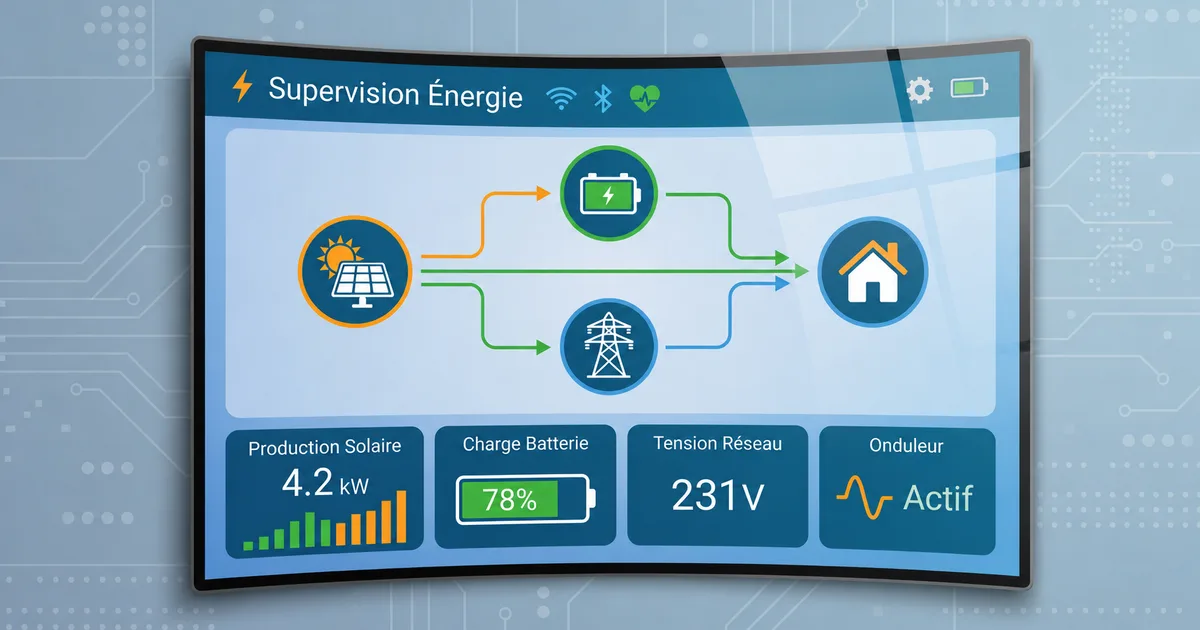
Depuis Home Assistant 2026.5, l'intégration Victron GX fait partie du cœur du système en qualité Platinum — le niveau de qualité maximal attribué par le projet. Si vous possédez un Cerbo GX ou tout autre appareil GX sous Venus OS, Home Assistant détecte votre installation automatiquement et crée toutes les entités utiles : état de charge batterie, production solaire, tension réseau, mode de l'onduleur. Plus besoin de MQTT manuel ni de Node-RED pour démarrer. Ce guide couvre le matériel nécessaire, l'activation MQTT côté Venus OS, la configuration de l'intégration, et un exemple d'automatisation avec le tarif Tempo EDF.
Ce qui a changé avec l'intégration native Victron GX (HA 2026.5)
L'intégration officielle victron_gx, arrivée en qualité Platinum dans Home Assistant 2026.5, se connecte directement à votre appareil GX via MQTT. Elle découvre et crée automatiquement les entités correspondant à votre matériel réel — onduleurs, chargeurs solaires, batteries, compteurs réseau — sans configuration YAML manuelle.
Jusqu'à présent, la communauté francophone s'appuyait surtout sur des intégrations tierces via HACS (comme le projet ha-victron-mqtt) couplées à une déclaration manuelle de capteurs MQTT et, pour les automatisations avancées, à Node-RED. Cette approche fonctionne — plusieurs installations la font tourner en production — mais elle demande de maintenir soi-même chaque topic MQTT et de reconstruire les cartes Lovelace à la main. L'intégration native change la donne : ajout en quelques clics, entités prêtes à l'emploi, maintenance assurée par le cœur de Home Assistant plutôt que par un composant communautaire isolé.
Sa classe IoT est Local Push : aucune donnée ne transite par le cloud Victron (VRM), tout reste sur votre réseau local entre Home Assistant et l'appareil GX. Les entités se mettent à jour dès qu'une nouvelle valeur est publiée, avec une limite d'au maximum une actualisation toutes les 30 secondes par entité.
La qualité Platinum n'est pas un simple label marketing : c'est le niveau le plus exigeant de l'échelle de qualité Home Assistant, qui impose une couverture de tests complète, une gestion d'erreurs robuste (reconnexion automatique, ré-authentification propre en cas de changement de mot de passe) et une documentation maintenue par le cœur du projet plutôt que par un mainteneur isolé. Concrètement, ça veut dire une intégration qui survit aux montées de version HA sans casser d'une release à l'autre — un vrai gain par rapport à une intégration communautaire dépendante de la disponibilité d'un seul développeur.
Quel appareil Victron GX pour piloter votre installation
L'intégration nécessite un appareil GX Victron sous Venus OS — Cerbo GX, Venus GX, Color Control GX ou un écran GX Touch. Le Cerbo GX MK2 est la référence en 2026 : Wi-Fi et Ethernet natifs, deux ports VE.Can, trois ports USB hôte, compatible avec la quasi-totalité de la gamme Victron (MultiPlus, Quattro, SmartSolar, BMV, Lynx).
Le Cerbo GX sert de passerelle centrale : c'est lui qui fait tourner Venus OS, expose le broker MQTT que Home Assistant va interroger, et agrège les données de tous vos appareils Victron connectés en VE.Bus, VE.Direct ou VE.Can. Sans lui, aucune intégration Home Assistant n'est possible — c'est un achat quasi obligatoire, pas une option.
Deux autres appareils apparaissent dans la liste des devices supportés par l'intégration, mais ne sont plus des options d'achat pour un projet neuf : le Color Control GX et le Venus GX sont tous les deux retirés de la vente chez Victron (fin de vie officielle pour le premier, statut déprécié pour le second). L'intégration continue de les supporter si vous en possédez déjà un, mais pour une installation qui démarre aujourd'hui, le Cerbo GX MK2 reste le seul choix pertinent neuf — c'est aussi celui que Victron recommande comme remplaçant naturel du Color Control GX.

Victron Energy Cerbo GX MK2
Hub de communication Victron · Wi-Fi/RJ45 · VRM · requis pour HA
Si votre installation solaire n'a pas encore de contrôleur de charge MPPT compatible, le SmartSolar MPPT 100/20 est un point d'entrée solide : 100V en entrée panneaux, 20A de sortie, compatible 12/24/36/48V selon votre parc de batteries, et remonté automatiquement dans les entités Victron GX une fois connecté au Cerbo GX en VE.Direct.

Victron SmartSolar MPPT 100/20
Contrôleur de charge MPPT 100V/20A · Bluetooth · 12-48V
Côté budget, comptez environ 270€ pour le Cerbo GX MK2 et une centaine d'euros pour un SmartSolar MPPT 100/20 si votre installation n'en a pas déjà un — un investissement qui reste marginal comparé au coût global d'une installation solaire/batterie Victron (souvent plusieurs milliers d'euros en onduleur et batteries), mais qui change concrètement la façon dont vous supervisez et pilotez le tout au quotidien depuis Home Assistant plutôt que depuis l'app VRM seule.
Activer MQTT et choisir le bon profil de sécurité sur Venus OS
Avant de configurer quoi que ce soit côté Home Assistant, MQTT doit être activé sur l'appareil GX lui-même. Depuis l'interface Venus OS de votre Cerbo GX, direction Paramètres > Services, puis activez l'option MQTT on LAN (Plaintext).
Vérifiez ensuite le profil de sécurité réseau local dans Paramètres > Général : trois niveaux existent, Unsecured, Weak et Secured. En Unsecured, aucune authentification n'est requise côté Home Assistant — le plus simple pour démarrer sur un réseau domestique de confiance. En Weak ou Secured, un mot de passe MQTT doit être défini sur le Cerbo GX et renseigné ensuite dans Home Assistant. C'est l'étape qui bloque le plus de monde d'après les retours du forum HACF — noter précisément le profil choisi avant de passer à l'intégration évite l'essentiel des erreurs de connexion.
Ajouter l'intégration Victron GX dans Home Assistant
Une fois MQTT actif côté Venus OS, Home Assistant découvre généralement le Cerbo GX automatiquement : une notification Découvert apparaît dans Paramètres > Appareils & services. Il suffit de cliquer pour finaliser la configuration.
Si la découverte automatique ne fonctionne pas (VLAN séparé, découverte réseau désactivée), la configuration manuelle se fait via Ajouter une intégration > Victron GX, avec les champs suivants :
- Host : l'adresse IP ou le nom d'hôte du Cerbo GX (par défaut
venus.local) - Port :
1883en non sécurisé,8883en connexion sécurisée (SSL) - Username : à laisser vide sauf profil Secured avec accès root SSH activé
- Password : le mot de passe défini sur le profil Weak ou Secured, vide en Unsecured
Si le mot de passe MQTT change côté Venus OS par la suite, Home Assistant affiche un message de ré-authentification sur la carte de l'intégration — il suffit de renseigner le nouveau mot de passe pour reprendre la remontée des données sans reconfigurer l'intégration entière.
Les entités disponibles : ce que vous pouvez suivre et piloter
L'intégration crée automatiquement les entités correspondant à votre matériel réel, réparties en plusieurs catégories : capteurs de lecture, capteurs binaires, nombres réglables, sélecteurs de mode, interrupteurs et suivis GPS pour les appareils équipés.
Côté capteurs : tension, courant, puissance et température batterie, état de charge (SOC), tension et puissance des panneaux solaires avec production journalière, tension et puissance réseau, puissance et fréquence en entrée/sortie onduleur, statut et énergie de session pour les bornes de recharge véhicule électrique.
Côté pilotage, les sélecteurs permettent de changer le mode onduleur (marche, arrêt, chargeur seul, onduleur seul), le mode ESS — Energy Storage System, avec ou sans compensation de phase, ou contrôle externe — et le mode de charge du chargeur véhicule électrique. Les nombres réglables couvrent la limite de courant de charge batterie, le point de consigne réseau pour l'ESS et le SOC minimum autorisé. Les interrupteurs gèrent le démarrage/arrêt des bornes EV, le démarrage automatique du générateur, ou la désactivation de la charge/injection ESS.
Pour construire un tableau de bord énergie complet, ces entités Victron se combinent naturellement avec un suivi Linky existant — production solaire d'un côté, consommation réseau de l'autre, sur la même vue Lovelace.
Première automatisation utile : alerte batterie faible
Avant même de toucher au tarif Tempo, l'automatisation la plus simple à mettre en place reste une alerte sur l'état de charge batterie — directement inspirée de l'exemple documenté officiellement pour cette intégration.
automation:
  - alias: "Notification batterie Victron faible"
    triggers:
      - trigger: numeric_state
        entity_id: sensor.victron_battery_soc
        below: 20
    actions:
      - action: notify.notify
        data:
          title: "Batterie Victron faible"
          message: >
            L'état de charge de votre batterie Victron est à
            {{ states('sensor.victron_battery_soc') }}%.
Remplacez sensor.victron_battery_soc par le nom exact généré sur votre installation (visible dans l'onglet Entités de l'intégration). C'est un point de départ minimal avant de construire des automatisations plus élaborées comme celle du tarif Tempo ci-dessous.
Automatiser la charge selon le tarif Tempo EDF
Un cas d'usage très demandé côté francophone : forcer la charge des batteries avant une journée Tempo rouge, où le tarif de l'électricité grimpe fortement. Avec l'intégration native, plus besoin de Node-RED pour ça — une automatisation Home Assistant standard suffit, en s'appuyant sur le sélecteur de mode ESS exposé par Victron GX et sur le capteur de couleur Tempo fourni par l'intégration RTE Tempo.
automation:
  - alias: "Forcer la charge batterie avant Tempo rouge"
    triggers:
      - trigger: state
        entity_id: sensor.rte_tempo_prochaine_couleur
        to: "Rouge"
    actions:
      - action: select.select_option
        target:
          entity_id: select.victron_ess_mode
        data:
          option: "Optimisé (sans compensation de phase)"
      - action: number.set_value
        target:
          entity_id: number.victron_ess_minimum_soc
        data:
          value: 100
Ce squelette force le SOC minimum ESS à 100% dès l'annonce d'une journée Tempo rouge le lendemain — à adapter en renseignant les noms d'entités exacts générés par votre propre installation (visibles dans Paramètres > Appareils & services > Victron GX). Pour l'inverse (revenir à un pilotage normal en dehors des jours rouges), il suffit de dupliquer l'automatisation avec un déclencheur sur les autres couleurs et une valeur de SOC minimum plus basse. Ce même principe s'applique aux automatisations heures creuses déjà en place sur votre installation Linky.
Limites connues et dépannage
La limite la plus citée : les entités ne se mettent à jour qu'au maximum toutes les 30 secondes, même en cas de changement rapide côté onduleur ou batterie — un comportement normal de l'intégration, pas un bug de configuration.
La connexion échoue à la configuration. Vérifiez que le Cerbo GX est allumé et joignable sur le réseau, que MQTT est bien activé (étape précédente), et testez la connectivité depuis un terminal Home Assistant avec nc -zv <IP_VICTRON> <PORT_MQTT>. Un timeout indique un problème réseau, souvent un VLAN ou pare-feu qui bloque le port MQTT.
Erreur d'authentification. Les identifiants attendus sont ceux configurés directement sur le Cerbo GX (profil de sécurité), pas ceux de votre compte VRM — une confusion fréquente d'après les retours communautaires.
Aucun capteur n'apparaît. Vérifiez que les topics MQTT sont bien publiés par le Cerbo GX, consultez les journaux Home Assistant (Paramètres > Système > Journaux), et activez temporairement l'option de traçage avancé dans les paramètres de l'intégration pour un diagnostic plus détaillé.
À noter enfin : cette intégration fonctionne en local via MQTT sur votre réseau, elle est distincte de l'intégration Victron Remote Monitoring qui, elle, interroge le portail cloud VRM — utile si vous voulez superviser une installation à distance sans passer par un accès réseau direct au Cerbo GX.
FAQ
Comment connecter Victron à Home Assistant ?
Activez MQTT sur votre appareil GX (Cerbo GX, Venus GX) via Paramètres > Services, puis ajoutez l'intégration native Victron GX dans Home Assistant. La découverte automatique fonctionne dans la plupart des cas ; sinon renseignez l'IP, le port et les identifiants MQTT manuellement.
Quel appareil Victron faut-il pour utiliser Home Assistant ?
Un appareil GX sous Venus OS est indispensable — Cerbo GX, Venus GX, Color Control GX ou un écran GX Touch. Le Cerbo GX MK2 est le choix de référence en 2026 : il agrège tous vos équipements Victron (onduleurs, MPPT, batteries) et expose les données à Home Assistant via MQTT.
L'intégration Victron GX est-elle gratuite ?
Oui, l'intégration native fait partie du cœur open-source de Home Assistant, sans coût ni abonnement VRM requis pour un usage local. Seul le matériel Victron (Cerbo GX et équipements associés) représente un investissement, déjà nécessaire pour piloter une installation solaire/batterie de toute façon.
Conclusion
L'intégration native Victron GX ferme un vrai manque : jusqu'à HA 2026.5, superviser une installation Victron depuis Home Assistant demandait une configuration MQTT manuelle et souvent Node-RED en renfort. Avec l'intégration Platinum, un Cerbo GX suffit pour obtenir en quelques minutes l'ensemble des entités batterie, solaire et réseau, sans une ligne de YAML.
Pour une installation qui démarre : Cerbo GX MK2 en hub central, un SmartSolar MPPT compatible si le contrôleur de charge n'est pas déjà en place, et l'automatisation Tempo EDF ci-dessus comme premier cas d'usage concret à adapter. Le reste — dashboard énergie, pilotage heures creuses, alertes batterie faible — se construit ensuite avec les mêmes entités natives, sans dépendance à un composant tiers à maintenir soi-même.